Modular Table
Experimental
A Modular Table e seus módulos são conteúdo Experimental. Podem ser fabricados, mas o comportamento pode mudar.
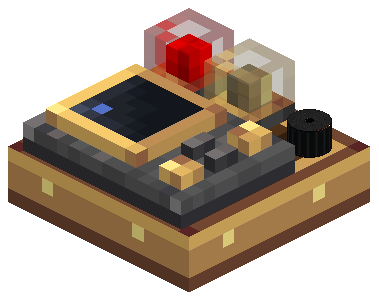
A Modular Table (no jogo em português, Base da Mesa Modular) é o painel do cockpit. É uma placa fina de latão e madeira com um grid de 3 × 3 células. Nas células você instala módulos: lâmpadas de alerta, um buzzer e o Flight Management System (FMS). As lâmpadas e o buzzer mostram os alertas do Avionics Computer.
Colocar mesas
- Monte a Modular Table Base em qualquer face sólida: chão, parede ou teto.
- Mesas lado a lado, no mesmo plano e montadas na mesma face, se unem num painel. A moldura de latão contorna o grupo todo. Um módulo pode passar de uma mesa para a seguinte, por exemplo uma lâmpada longa sobre duas mesas ou um FMS sobre quatro. Mesas que só se tocam no canto não se unem. Um painel aceita até 256 mesas.
- Ligue o painel à rede aviônica com um Wire Connector em qualquer uma das mesas. Uma ligação alimenta todas as mesas do painel. Na borda de uma mesa, o Wire Connector perde a flange externa e encaixa na borda.
Acoplar uma mesa ao computador
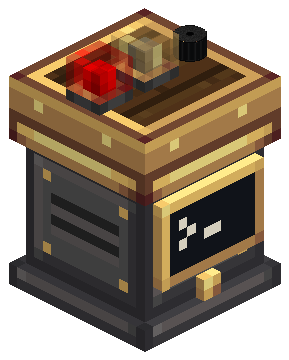
Monte uma mesa diretamente em qualquer face de um Avionics Computer, em cima ou numa lateral. A mesa fica acoplada: entra na rede do computador sem fio, e as lâmpadas já mostram os alertas dele.
Módulos
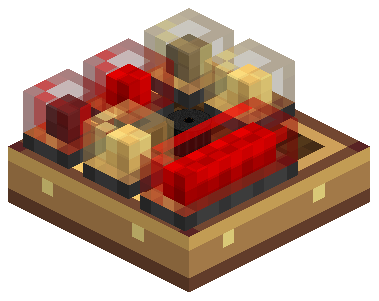
| Módulo | Tamanho | O que faz |
|---|---|---|
| Lamp Module (1×1) | 1 célula | Luz de alerta, vermelha ou âmbar |
| Lamp Module (2×1) | 2 células | Luz de alerta longa. Role o scroll mirando na mesa para deixá-la em pé (1×2) |
| Buzzer Module (1×1) | 1 célula | Apita nos alertas, a partir da posição do módulo no mundo |
| FMS (2×3) | 2 × 3 células | Flight Management System: waypoints e bússola de proa |
Instalar e remover
- Segure um módulo na mão principal e mire na mesa. O grid mostra o espaço do módulo: verde se cabe, vermelho se colide ou passa da borda.
- Clique com o botão direito para instalar. No sobrevivência gasta um item; no criativo ele fica.
- Clique com o botão direito num módulo instalado usando a Wrench do Create para removê-lo. O item volta para o inventário, ou cai se ele estiver cheio.
Quebrar a mesa derruba os módulos dela. Agache e clique com a Wrench na mesa para recolhê-la pela ação do próprio Create.
Lâmpadas e buzzers
Cada lâmpada ou buzzer escolhe o que indica, numa lista curta, como os anunciadores de um cockpit real. A cor da lente vem da indicação e continua visível com a lâmpada apagada.
| Indicação | Acende quando | Cor |
|---|---|---|
| Alerta GPWS | Qualquer função do Avionics Computer está em Alerta | Vermelho |
| Atenção GPWS (padrão) | Qualquer função está em Atenção ou Alerta | Âmbar |
| GPWS INOP | O computador está INOP, ou nenhum computador responde numa rede completa | Âmbar |
| Função específica | Uma função: Terrain ahead, Pull up, Sink rate, Don't sink, Too low ou Bank angle | Âmbar, vermelho em Alerta |
O buzzer toca em Atenção GPWS (padrão, todo alerta) ou em Alerta GPWS (só os vermelhos), no volume que você escolher. O bip é rápido em Alerta e lento em Atenção. A 100% dá para ouvir a até 16 blocos; volumes menores alcançam menos.
| Com a mão principal vazia | Resultado |
|---|---|
| Clique direito numa lâmpada apagada ou num buzzer em silêncio | Abre a configuração do módulo. As mudanças aplicam na hora |
| Clique direito numa lâmpada acesa ou num buzzer tocando | Reconhece o alerta e silencia os buzzers do painel, como um Master Warning. Um alerta novo ou pior volta a tocar |
| Agachar + clique direito numa lâmpada acesa ou num buzzer tocando | Abre a configuração do módulo |
| Clique direito numa célula vazia | Abre o painel: estado do computador, módulos, lâmpadas acesas, Testar painel e Silenciar |
Com a Wrench do Create, role o scroll sobre uma lâmpada para alternar entre Alerta GPWS e Atenção GPWS, ou sobre um buzzer para mudar o volume de 10 em 10%. Um rótulo ao lado da mira mostra a configuração atual e a próxima.
A mesa também emite um pouco de luz de bloco a partir da lâmpada acesa mais forte (opção do servidor lampLightLevel, padrão 5, 0 desliga).
Flight Management System
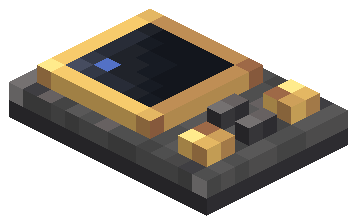
Clique com o botão direito em qualquer célula do FMS para abri-lo. Tudo fica num só painel e cada clique vale na hora.
- Destino: o topo do painel mostra Direto para o waypoint ativo, com distância, rumo e posição. Um waypoint em outra dimensão mostra "Outra dimensão" no lugar da distância. Sem destino, o painel avisa e a tela do FMS na mesa fica escura.
- Waypoints: a lista mostra cada waypoint com sua distância. Clique num deles para voar direto até ele; clique de novo no ativo para limpar o destino. Clique com o botão direito num waypoint para editá-lo. A lista rola a partir de sete waypoints.
- Novo waypoint: abre o editor já preenchido com a sua posição e com o nome pronto para digitar. Usar minha posição preenche de novo onde você está. As coordenadas são blocos inteiros; decimais arredondam para baixo. Waypoints novos usam a dimensão atual. Para apagar um waypoint, abra-o e clique em Excluir e depois em Confirmar exclusão.
- Limpar destino remove o waypoint ativo.
Com um destino definido, a tela do FMS na mesa mostra uma bússola que gira com a proa da aeronave e marca o waypoint.
Bússola FMS
A seção Bússola FMS mostra a primeira Bússola FMS do inventário: fora do inventário, não vinculada, vinculada aqui ou vinculada a outro FMS. Clique em Vincular bússola para vinculá-la a este módulo exato; o item não é gasto. Se ela já aponta para outro FMS, o botão vira Vincular a este FMS e o clique confirma a troca.
Coloque a bússola vinculada numa Navigation Table do Aeronautics e ela aponta para o waypoint ativo. Na mesma nave do FMS o alcance é ilimitado; fora dela, a mesa e o FMS precisam estar a até 256 blocos. O FMS precisa estar carregado e o waypoint na mesma dimensão.
Os waypoints, o destino selecionado e a identidade do módulo acompanham o item do FMS quando você o remove.